Personalizar Moodle para tu academia: tema, portada y menús, sin tocar los cursos.
19 de octubre de 2026 · Alejandro Montoya, FLEND Studio · 5 min de lectura
Casi todos los Moodle se parecen. Mismo tema azul por defecto, misma portada con la lista de cursos, mismo menú lateral que nadie entiende a la primera. Y eso tiene un coste que no siempre se ve: el alumno entra, no reconoce a tu academia, no encuentra lo que busca y escribe por WhatsApp para preguntar dónde está el examen.
Personalizar Moodle no es rehacerlo. Es cambiar lo que el alumno ve y toca —tema, portada, menús, panel del alumno— y dejar intactos los cursos, los usuarios y las notas. En esta guía te contamos qué se puede personalizar, en qué orden conviene hacerlo y qué cosas no merecen la pena.
Así cambia un Moodle de serie a uno personalizado
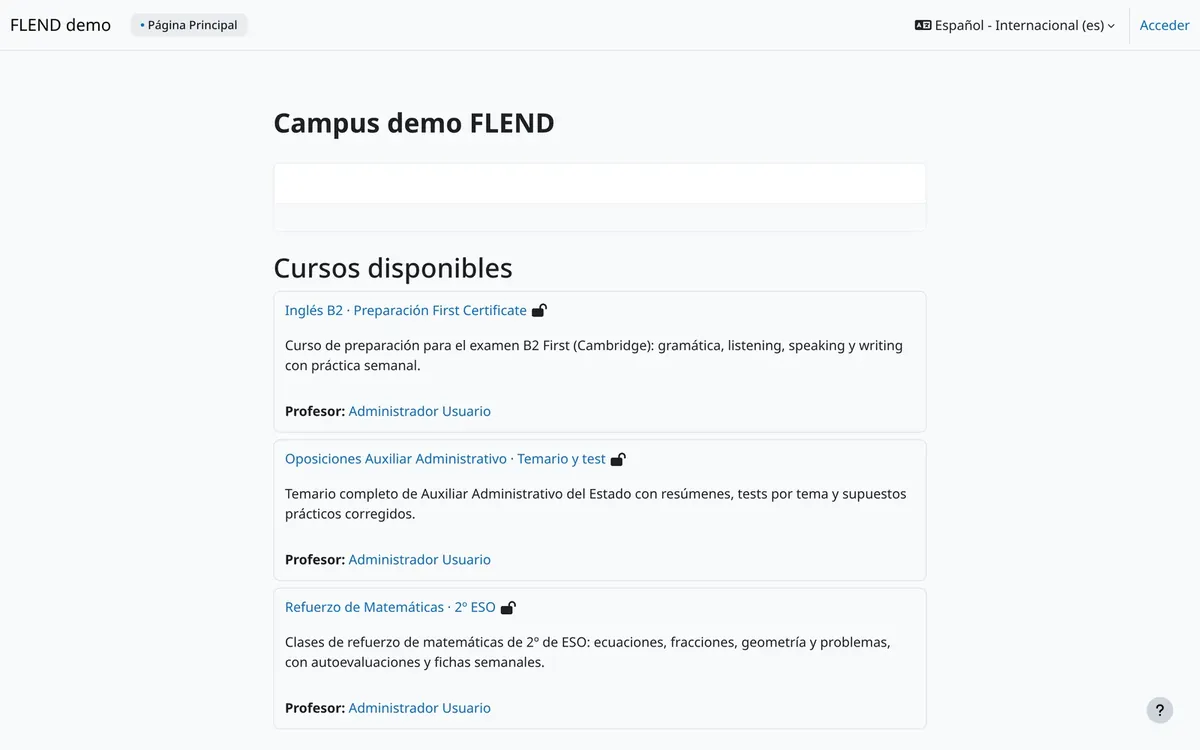
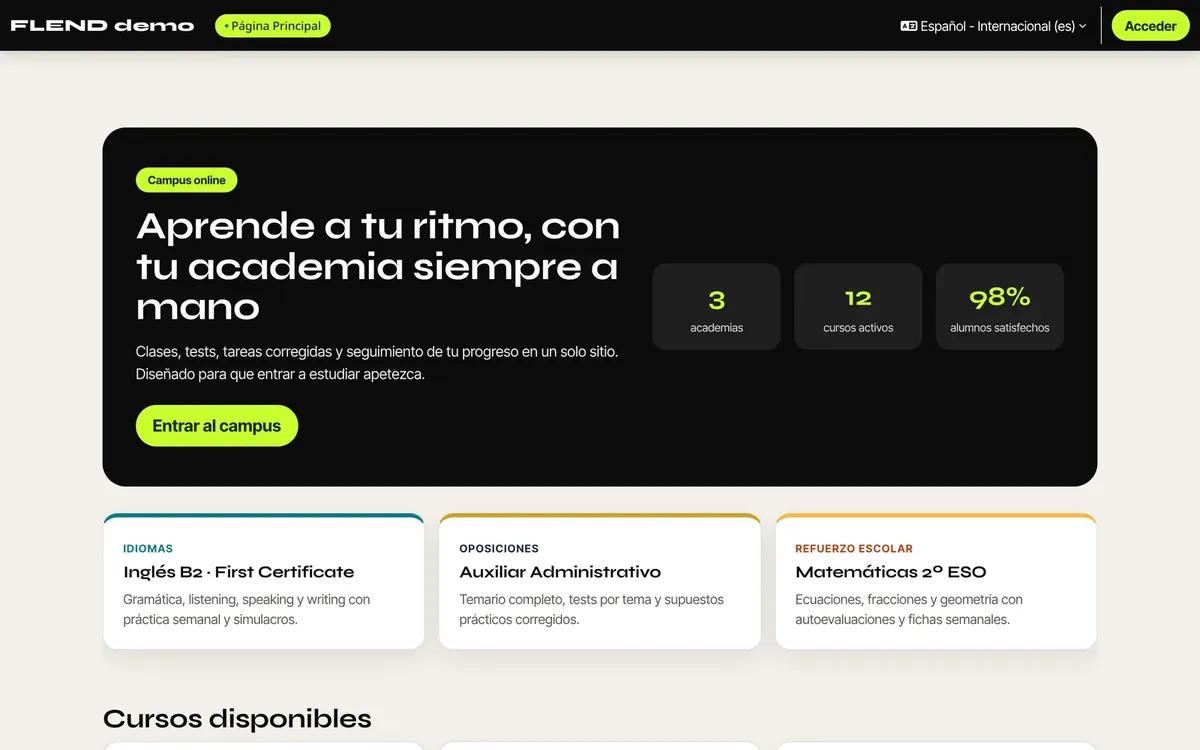
¿Quieres ver el tuyo así? Te revisamos tu Moodle gratis en una videollamada de 15 minutos y te decimos qué cambiaríamos primero.
Qué significa personalizar Moodle (y qué no)
Cuando hablamos de personalizar Moodle para una academia nos referimos a cuatro capas:
- El tema: colores, tipografía, logo, botones y el aspecto general de todas las páginas.
- La portada: lo primero que ve quien entra, con o sin sesión iniciada.
- La navegación: menú superior, menú lateral, panel del alumno y accesos directos.
- Las páginas de curso: cómo se presentan los temas, los recursos y las actividades dentro de cada curso.
Lo que NO hace falta tocar: la base de datos, los usuarios, las calificaciones, los cuestionarios ni los plugins que ya usas. Un Moodle personalizado sigue siendo Moodle; solo que ahora parece tuyo.
1. El tema: que tu academia se reconozca a la primera
Moodle viene con el tema Boost, pensado para servir a cualquiera. Por eso no le sienta bien a nadie en particular. Personalizarlo pasa por crear un tema hijo de Boost con la identidad de tu academia:
- Colores de marca en cabecera, botones y enlaces (y un modo claro legible, no un fondo gris).
- Logo en la cabecera y en la pantalla de acceso, con el favicon correcto en la pestaña del navegador.
- Tipografía que coincida con tu web, para que el alumno no note que ha cambiado de sitio.
- Pantalla de acceso propia: logo, un mensaje corto y el botón de entrar. Nada más.
Un tema hijo tiene una ventaja práctica: cuando actualizas Moodle, tus cambios no se pierden, porque viven en un paquete aparte y Boost sigue recibiendo las actualizaciones oficiales.
2. La portada: una página de bienvenida, no una lista
La portada por defecto de Moodle muestra todos los cursos disponibles, el calendario y poco más. Para una academia funciona mejor una portada que responda a dos preguntas: ¿dónde estoy? y ¿qué hago ahora?
- Para quien no ha iniciado sesión: qué es tu academia, cómo acceder y a quién escribir si tiene problemas.
- Para el alumno con sesión: sus cursos, lo próximo que le toca (una entrega, una clase en directo, un examen) y un acceso directo al material más usado.
Moodle lo permite con bloques y secciones de portada sin instalar nada raro. El trabajo está en decidir qué quitar, no en añadir.
Capturas de nuestro Moodle de demostración. Más ejemplos en rediseño de Moodle.
3. Menús y panel del alumno: menos opciones, mejor encontradas
El menú lateral de Moodle enseña por defecto todo lo que el sistema sabe hacer. A un alumno de academia le sobran la mitad de las entradas. Lo que suele funcionar:
- Un menú superior con tres o cuatro entradas: Mis cursos, Calendario, Ayuda y el enlace a tu web.
- Un panel del alumno (el Dashboard) con una sola fila de cursos activos y la línea de tiempo con las próximas fechas.
- Los enlaces de administración, visibles solo para el equipo de la academia.
Esto se hace desde la configuración de Moodle y el tema; no hay que programar nada a medida para la mayoría de academias.
4. Las páginas de curso: el formato importa más que el contenido
Un curso de Moodle puede presentarse en formato temas (una lista larga), pestañas, mosaico o una sección por página. Para academias con muchos recursos por tema, el formato mosaico o el de una sección por página reduce el scroll y hace que el alumno vea el curso como un recorrido, no como un archivo.
Tres detalles que cambian la experiencia:
- Una imagen de cabecera por curso y por tema (sirve para orientarse de un vistazo).
- Nombres de actividades que digan qué hay que hacer ("Entrega del tema 3", no "Tarea 7").
- Indicadores de progreso activados, para que el alumno sepa cuánto le queda.
5. El móvil: donde de verdad estudian tus alumnos
Gran parte de los accesos a un campus de academia se hacen desde el móvil. Si el tema no está probado en pantallas pequeñas, lo bonito en el ordenador se convierte en un menú que no se abre y un vídeo que no cabe. Al personalizar Moodle conviene revisar en el móvil, al menos, la pantalla de acceso, la portada, un curso completo y un cuestionario.
Qué orden seguir si lo haces tú
Si quieres ir paso a paso con tu propio equipo, este orden evita rehacer trabajo:
- Decide los colores, el logo y la tipografía (los de tu web).
- Crea el tema hijo de Boost y aplícalo en un Moodle de pruebas, no en el de los alumnos.
- Rediseña la portada y el panel del alumno.
- Simplifica los menús.
- Elige el formato de curso y adáptalo en un curso piloto.
- Prueba todo en el móvil y pide a dos alumnos que lo usen antes de activarlo.
Y si prefieres que lo hagamos nosotros
¿Lo vemos en tu Moodle?
En FLEND Studio hacemos exactamente esto: rediseño de Moodle para academias con un tema a medida, portada clara y menús simples, sin migrar nada y en menos de una semana. Trabajamos en remoto desde Murcia con academias de toda España. Si quieres ver cómo quedaría el tuyo, reserva una videollamada de 15 minutos y lo miramos juntos.
Un ejemplo real: en el caso de Team Force, una academia de oposiciones, su Moodle de serie pasó a tener portada propia, clases grabadas y progreso visible en dos días, sin migrar nada.
Y si además te interesa la gestión del día a día (alumnos, pagos, recordatorios), echa un vistazo a nuestra página de software de gestión para academias.
Preguntas frecuentes
¿Personalizar Moodle afecta a los cursos o a las notas?
No. El tema, la portada y los menús son capas de presentación. Los cursos, usuarios y calificaciones no se tocan.
¿Se pierden los cambios al actualizar Moodle?
No, si se hacen con un tema hijo y con la configuración estándar. Por eso evitamos modificar los archivos del núcleo de Moodle.
¿Qué versión de Moodle necesito?
Cualquier versión con soporte (Moodle 4.x o 5.x). Si tu Moodle es más antiguo, conviene actualizarlo primero y personalizarlo después.
¿Es lo mismo rediseñar que personalizar Moodle?
En la práctica sí: personalizar es el término técnico (tema, portada, menús) y rediseñar es cómo lo describe una academia. El resultado es un campus con tu imagen y fácil de usar.
¿Se puede tener una interfaz personalizada para Moodle sin programar?
Sí. Con un tema hijo de Boost y los ajustes de apariencia cambias colores, logotipo, tipografía, portada y menús sin tocar PHP. Si quieres bloques propios, un panel del alumno a medida o integraciones, ahí sí hace falta desarrollo, pero sigue siendo una capa de presentación: tus cursos y notas no cambian.