Pasarela de pago en Moodle: PayPal, Stripe o Redsys para cobrar tus cursos.
7 de noviembre de 2026 · Alejandro Montoya, FLEND Studio · 6 min de lectura
Si tu academia cobra los cursos por transferencia y luego alguien matricula a mano, Moodle puede cobrar por ti. Desde la versión 3.11 trae un sistema de pagos propio: eliges una pasarela, pones precio al curso y el alumno queda matriculado al pagar.
Te contamos qué pasarelas puedes conectar, cómo se activan y en qué casos conviene cobrar desde la web de la academia en vez de dentro del campus.
Qué trae Moodle de serie para cobrar
Desde Moodle 3.11 existe el subsistema de pagos. Funciona con tres piezas:
- Pasarelas de pago: plugins que conectan Moodle con quien procesa el cobro (PayPal viene incluida; Stripe y Redsys se instalan aparte).
- Cuentas de pago: en Administración del sitio → Pagos → Cuentas de pago se crea una cuenta y se activa en ella la pasarela con sus credenciales.
- Matriculación por pago: un método de matriculación del curso en el que indicas el precio, la moneda y la cuenta de pago. El alumno ve el precio, paga y entra.
En versiones anteriores a la 3.11 solo había un plugin de matriculación con PayPal, más limitado. Si tu campus es antiguo, revisa primero con qué versión trabajas.
PayPal: la que viene incluida
Es la pasarela que Moodle trae instalada. Solo necesitas una cuenta de empresa en PayPal y crear una aplicación en su panel de desarrolladores para obtener el ID de cliente y el secreto.
A favor: se activa en una tarde y el alumno puede pagar con su cuenta de PayPal o con tarjeta sin registrarse.
En contra: la comisión por operación suele ser más alta que la de un TPV bancario, y a algunas familias les genera desconfianza salir del campus hacia PayPal.
Stripe: tarjetas, Apple Pay y Google Pay
Stripe no viene de serie, pero hay un plugin de pasarela para Moodle que se instala desde el directorio de plugins. Permite cobrar con tarjeta y con los monederos del móvil, y su panel es de los más claros para ver cobros, devoluciones y facturas.
A favor: alta online sin pasar por el banco, buena experiencia en el móvil y herramientas para devolver un pago en un clic.
En contra: comisión por operación y dependencia de un plugin de terceros, que tendrás que actualizar a la vez que Moodle.
Redsys: el TPV de los bancos españoles
Redsys es la plataforma que usan la mayoría de bancos en España para el TPV virtual. Si tu academia ya tiene un TPV con su banco, es la opción natural: el dinero llega a tu cuenta de siempre y las comisiones son las que tengas negociadas con el banco.
Para Moodle existen plugins de pasarela de terceros para Redsys. Hay que pedir al banco las credenciales del comercio (código FUC, terminal y clave de firma) y configurarlas en la cuenta de pago. Según el banco, el mismo TPV admite también Bizum.
A favor: comisiones bancarias, confianza del alumno (ve la pantalla de su banco) y Bizum.
En contra: el alta del TPV depende del banco y puede tardar días; el plugin no es oficial de Moodle y conviene probarlo bien en el entorno de pruebas de Redsys antes de activarlo.
Cómo se activa, paso a paso
- 1. Instala la pasarela (si no es PayPal) desde Administración del sitio → Plugins → Instalar plugins, y actívala en Plugins → Pasarelas de pago.
- 2. Crea la cuenta de pago en Administración del sitio → Pagos → Cuentas de pago, y en ella configura la pasarela con las credenciales.
- 3. Activa el método «Matriculación por pago» en Plugins → Matriculaciones → Gestionar plugins de matriculación.
- 4. Ponle precio al curso: en el curso, Participantes → Métodos de matriculación → Añadir método → Matriculación por pago. Indica cuenta, coste, moneda y, si quieres, la duración de la matrícula.
- 5. Prueba con un alumno de prueba en modo sandbox antes de abrirlo a todos.
Con esto el curso muestra el precio y un botón de pago a quien entra con su cuenta del campus.
Lo que la pasarela de Moodle no resuelve
Cobrar dentro del campus es rápido de montar, pero tiene límites que notarás en cuanto la academia crezca:
- El alumno necesita crearse antes una cuenta en Moodle para poder pagar.
- No puedes pedir datos extra (DNI, convocatoria, talla del uniforme, consentimientos).
- No genera factura ni actualiza tu listado de alumnos fuera de Moodle.
- Cada curso se cobra por separado: no hay packs ni descuentos por varios cursos.
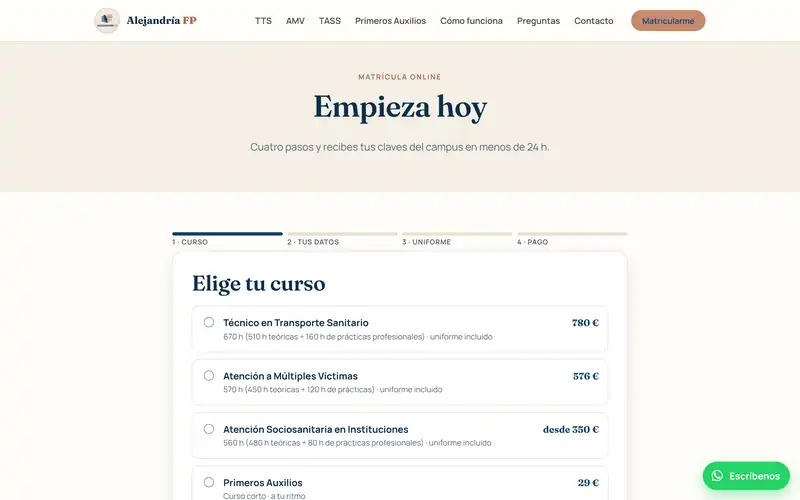
Cuando eso pesa, lo que mejor funciona es cobrar en la web de la academia y conectarla con Moodle: el alumno elige curso, rellena sus datos, paga, y el alta en el campus se hace sola. Lo explicamos en la guía cómo automatizar la matrícula en Moodle con pago online y lo puedes ver montado en el caso de Alejandría FP.
Cuál elegir para tu academia
- Empiezas y quieres cobrar ya: PayPal. Está incluida y se configura sola.
- Quieres la mejor experiencia en el móvil y gestionar devoluciones sin llamar al banco: Stripe.
- Ya tienes TPV con tu banco o tus alumnos pagan con Bizum: Redsys.
- Necesitas datos, factura o varios cursos en una sola compra: cobra desde la web y conecta el alta con Moodle.
Sea cual sea la pasarela, revisa que la página de pago se vea bien en el móvil: es donde pagan la mayoría de alumnos. Si tu campus todavía tiene el tema por defecto, en rediseño de Moodle contamos cómo arreglarlo en menos de una semana.
¿Te ayudamos a montarlo?
En FLEND Studio trabajamos con academias de Murcia y de toda España, 100 % en remoto: web, matrícula online y Moodle para academias y rediseño de Moodle. Cuéntanos cómo cobráis hoy y te decimos qué pasarela encaja y si compensa cobrar desde la web.
Preguntas frecuentes
¿Qué pasarela de pago tiene Moodle por defecto?
PayPal. Desde Moodle 3.11 viene incluida como pasarela del subsistema de pagos; Stripe, Redsys y otras se añaden instalando un plugin de pasarela.
¿Se puede cobrar con Redsys o Bizum en Moodle?
Sí, con un plugin de pasarela de terceros para Redsys y las credenciales del TPV virtual que te da tu banco. Bizum depende de que tu banco lo tenga activado en ese TPV.
¿El alumno tiene que registrarse antes de pagar?
Con la matriculación por pago de Moodle, sí: paga desde su cuenta del campus. Si quieres que pague sin cuenta previa y rellenando sus datos, hay que cobrar en la web de la academia y crear el alta en Moodle automáticamente.
¿Cuánto cuesta cobrar con una pasarela de pago en Moodle?
Los plugins son gratuitos. Lo que pagas es la comisión por operación de la pasarela (PayPal y Stripe la publican en su web; en Redsys la fija tu banco). Conviene compararlas con el volumen real de matrículas de tu academia.